
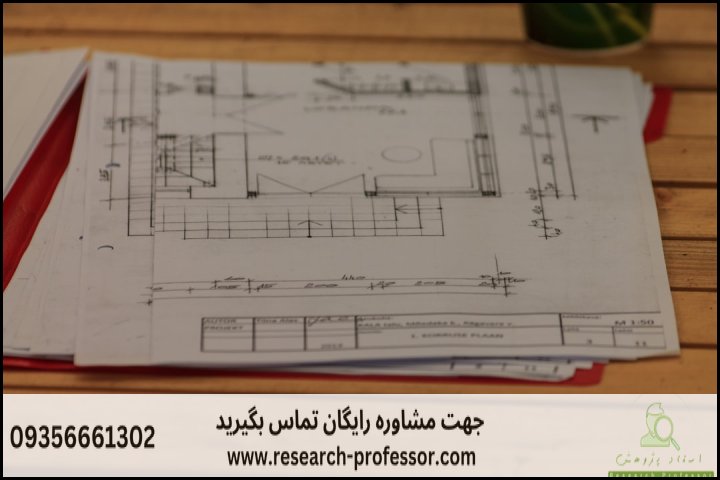
آموزش نقشهکشی حرفهای با AutoCAD
⚡️ کارگاه تخصصی و مشاوره پروژه و پایاننامههای مهندسی
اگر برای ترسیم نقشههای صنعتی، ساختمانی یا انجام بخش عملی پایاننامه خود نیاز به یک مربی کارکشته دارید، همین حالا با ما تماس بگیرید. تضمین کیفیت و استاندارد بینالمللی.
🗺️ نقشه راه آموزش نقشهکشی حرفهای در یک نگاه
۱. آمادهسازی پایه
تنظیم دقیق واحدها، محدودهها و تمپلیت استاندارد کارگاهی
۲. لایهبندی اصولی
مدیریت رنگ، ضخامت قلمها و کنترل ویژگی خطوط متمایز
۳. سرعت و پویایی
استفاده از بلاکهای پویا، اتصالات هوشمند و اتومیشن
۴. شیتبندی و پلات
خروجی گرفتن دقیق در Layout با مقیاسهای مهندسی واقعی
📍 فهرست مطالب مقاله:
سلام رفیق! اگر تا حالا با نرمافزار محبوب اتوکد کار کرده باشی، حتماً میدانی که تفاوت بین یک نقشهکش آماتور و یک مهندس ارشد حرفهای، در سرعت، تمیزی و استاندارد بودن خروجی کار مشخص میشود. خیلیها فکر میکنند همین که بتوانند با دستوراتی مثل Line و Circle چند خط روی صفحه بکشند، یعنی نقشهکشی بلدند! اما واقعیت اینطور نیست. پیادهسازی اصول دقیق مهندسی و رعایت استانداردهای گرافیکی به حدی اهمیت دارد که حتی در نگارش کارهای دانشگاهی حساس، اساتید سختگیری زیادی روی آن دارند. به عنوان مثال، در پروژههای صنعتی و شبیهسازیهای پیشرفته که نیاز به تاییدیه علمی دارند، دانشجویان حتماً باید این الگوها را پیاده کنند؛ اگر شما هم در این مسیر نیاز به راهنمایی تخصصی دارید، حواستان باشد که خدمات انجام پایان نامه مهندسی با بالاترین استانداردهای ترسیماتی میتواند به شدت کمککننده باشد.
تنظیمات اولیه و راهاندازی کارگاه اتوکد
اولین قدم برای ترسیم یک نقشه بینقص، اعمال تنزیمات اولیه سیستم و محیط نرمافزار است. وقتی اتوکد را باز میکنید، نباید سریع شروع به کشیدن خطوط کنید. ابتدا باید واحد اندازهگیری و دقت کار را تعیین نمایید.
- دستور UNITS: این دستور را در خط فرمان تایپ کرده و کلید اینتر را بزنید. در پنجره باز شده، سیستم اندازهگیری را متناسب با پروژه (میلیمتر، سانتیمتر یا متر) قرار دهید. برای نقشههای صنعتی معمولاً میلیمتر و برای پلانهای معماری متر یا سانتیمتر ترجیح داده میشود.
- تنظیم حد ترسیم (LIMITS): محدوده فرضی کار خود را تعریف کنید تا در هنگام کار با ابزارهای کمکی دچار سردرگمی نشوید.
- سیستم مختصات (UCS): همواره حواستان به مبدا مختصات باشد، مخصوصاً اگر قرار است فایل خود را به نرمافزارهای سهبعدیساز انتقال دهید.
بسیاری از پژوهشگران و مهندسان برای تکمیل دقیق نقشههای بخش تجربی و آزمایشگاهی خود، باید از همین تنظیمات اصولی استفاده کنند. اگر در حین کار متوجه شدید شیتهای ارسالی شما دارای اشکالاتی در فاز مطالعاتی است، استفاده از خدمات حرفهای جهت اصلاح پایان نامه و نقشههای پیوست آن میتواند فرآیند دفاع شما را شتاب ببخشد.
سیستم لایهبندی؛ ستون فقرات یک نقشه حرفهای
بدون لایهبندی، نقشه شما چیزی بیشتر از یک کلاف سردرگم از خطوط درهمتنیده نیست! یک متخصص اتوکد به محض باز کردن نقشه، ابتدا به پنجره لایهها (Layer Properties) سر میزند. اگر همه اجزا در لایه صفر رسم شده باشند، آن کار از نظر فنی فاقد ارزش تخصصی است.
قوانین طلایی در مدیریت لایهها:
- تفکیک بر اساس عملکرد: لایههای مجزا برای سازه (ستونها و دیوارهای باربر)، معماری (درها، پنجرهها، مبلمان) و حاشیهنویسی (ابعاد، متون، هاشورها) بسازید.
- کدگذاری رنگی هوشمند: از رنگهای استاندارد شاخص برای لایهها استفاده کنید تا در مانیتور به راحتی قابل تفکیک باشند، اما دقت کنید که برای چاپ (Plot) ضخامت قلمها را بر اساس این رنگها تنظیم کنید.
- استفاده از وضعیت Freeze و Lock: در پروژههای شلوغ، قفل کردن لایههای پسزمینه مانع از جابجایی ناخواسته المانهای اصلی میشود.
افزایش سرعت ترسیم با ابزارها و کدهای شورتکات
در دنیای بیزینس امروز، زمان طلاست. ابزارهایی مثل بلاکهای داینامیک در اتوکت به شما این امکان را میدهند که سرعت ترسیمات تکراری را تا ۵ برابر افزایش دهید. به جای اینکه برای هر ابعاد پنجره یا درب، یک بلاک جدید بسازید، یک بار یک بلاک پویا تعریف کرده و با استفاده از دستگیرههای کششی، طول و عرض آن را در لحظه تغییر دهید.
یکی دیگر از تکنیکهای عالی، استفاده از قابلیت XRef یا External Reference است. این ابزار به شما اجازه میدهد نقشههای پایه را به صورت لینکشده وارد فایل اصلی کنید تا هم حجم فایل نهایی سنگین نشود و هم با بروزرسانی نقشه اصلی، تمام ارجاعات به صورت خودکار آپدیت شوند. این متدولوژیهای شبیهسازی فنی، بخش مهمی از مباحث شبیهسازی دیجیتال را تشکیل میدهند که در متون تحقیقاتی و حتی پایاننامههای مهندسی و تجربی بسیار پرکاربرد هستند. برای آگاهی از نحوه نگارش و ساختارهای آکادمیک این موضوعات علمی، میتوانید از وبسایت سایت پژوهش پروفسور به عنوان راهنما بهرهمند شوید.
شیتبندی علمی و پلات بدون خطای مقیاس
یکی از بدترین فجایع در کارگاههای ساختمانی این است که نقشه چاپ شده روی کاغذ با مغیاس واقعی همخوانی نداشته باشد! برای پیشگیری از این اتفاق مهلک، کارهای خود را در فضای Model ترسیم کرده اما شیتبندی و پلات را همیشه در محیط Layout انجام دهید.
در فضای Layout، با تعریف Viewportها میتوانید بخشهای مختلف مدل خود را با بزرگنماییها و مقیاسهای مشخص و استاندارد در یک شیت جا دهید. همچنین استفاده از متون و اندازهگذاریهای مالتیاسکیل (Annotative) باعث میشود با تغییر اندازه ویوپورت، فونتها به صورت هوشمند اندازه خود را حفظ کنند تا همیشه خوانا باقی بمانند.
این موضوعات دقیقاً شبیه به اصول استانداردسازی دادهها در شبیهسازیهای فیزیکی و آزمایشگاهی است که حتی در نگارش پروژههای تخصصی مرتبط با حوزه ریاضی و هندسه کاربردی در پایان نامه علوم پایه به وفور با آنها سر و کار داریم.
جدول راهنمای شورتکاتهای طلایی
| دستور کیبورد (Shortcut) | کارکرد و مزیت در افزایش سرعت کار |
|---|---|
| L (Line) / PL (Polyline) | ترسیم خطوط پیوسته و یکپارچه؛ ترجیحاً از Polyline استفاده کنید تا کل شکل یکپارچه بماند. |
| TR (Trim) / EX (Extend) | برش سریع بخشهای اضافه خطوط یا امتداد دادن مرزها تا خطوط مبدا مشخص. |
| MA (Match Properties) | کپی کردن سریع تمام ویژگیهای بصری (لایه، رنگ، نوع خط) از یک شیء به شیء دیگر. |
| B (Block) / W (Write Block) | تبدیل مجموعهای از خطوط به یک شیء واحد تکرارپذیر یا ذخیره آن به عنوان فایل مجزا. |
| PU (Purge) | پاکسازی کامل لایهها، بلاکها و سبکهای بدون استفاده برای سبک شدن چشمگیر فایل. |
حل مشکلات رایج (Troubleshooting)
🚨 مشکل ۱: فونتهای فارسی من در فایل اتوکد به هم میریزند یا برعکس چاپ میشوند!
راهحل تجربی: برای تایپ فارسی استاندارد حتماً از فونتهای سری SHX (مانند نسخههای اصلاحشده IPT یا کاتبان) استفاده کنید. کدهای مبدل را در پوشه Fonts سیستم خود کپی کنید و در پنجره تنزیمات استایل متنی (Style)، تیک گزینه Backwards را غیرفعال نگهدارید.
🚨 مشکل ۲: حجم فایل اتوکد فوقالعاده سنگین شده و سیستم هنگام حرکت هک میکند!
راهحل تجربی: دستور محبوب AUDIT را تایپ کرده و بگذارید خطاها برطرف شوند. سپس دستور PURGE را اجرا کرده و دکمه Purge All را بزنید تا کل المانهای پنهان و بیمصرف از حافظه پاک شوند. در گام آخر دستور -SCALELISTEDIT را تایپ کرده و لیست مقیاسهای تکراری را ریست کنید.
🚨 مشکل ۳: چرا خطچینها در فضای Layout به صورت خط صاف معمولی نمایش داده میشوند؟
راهحل تجربی: این موضوع ناشی از تفاوت مقیاس لود خطچینهاست. برای حل همیشگی آن، متغیر سیستم PSLTSCALE را بنویسید و مقدار آن را به صفر تغییر دهید. در نهایت نقشه را یکبار REGEN (بازسازی مجدد ترسیمات) کنید.
سوالات متداول (FAQ)
۱. تفاوت کلی بین فضای Model و Layout در اتوکد چیست؟
فضای Model برای مدلسازی و کشیدن نقشهها با ابعاد ۱ به ۱ است. اما فضای Layout شیت کاغذی شماست که برای چاپ نقشه نهایی در مقیاسهای استاندارد (مانند ۱:۱۰۰) به همراه جدول مشخصات استفاده میشود.
۲. چگونه میتوانیم از خطاهای مکرر خرابی فایل یا پریدن ناگهانی اتوکد نجات پیدا کنیم؟
با فعال کردن ذخیره خودکار (Automatic Save) در تب Options نرمافزار و تعیین بازه زمانی ۵ دقیقهای، تا حد زیادی جلوی این خسارتها گرفته میشود. همچنین فرمت خروجی فایلهای اتوکد را روی ورژن ۲۰۱۰ یا ۲۰۱۳ تنظیم کنید تا بقیه همکارانتان هم بتوانند فایلها را به راحتی باز کنند.
۳. بهترین میانبر برای کنترل دقیق زاویهها در هنگام ترسیم چیست؟
استفاده از کلید میانبر F8 (حالت Ortho) به شما امکان میدهد خطوط کاملاً افقی و عمودی ترسیم کنید. کلید F10 (حالت Polar Tracking) نیز برای قفل شدن روی زوایای از پیش تعریف شده (مانند ۳۰، ۴۵ یا ۹۰ درجه) عالی است.
🎯 گامی فراتر بردارید: مهارت خود را همین امروز بیمه کنید
ترسیم نقشههای پیچیده ساختمانی و مکانیکی هیچوقت کار سادهای نبوده است. اگر زمان کمی دارید یا میخواهید نقشههای پروژه یا فصل شبیهسازی پایاننامه شما به صورت کاملاً حرفهای و بدون کوچکترین خطا با استانداردهای نظام مهندسی آماده شود، روی تخصص ما حساب کنید.
