
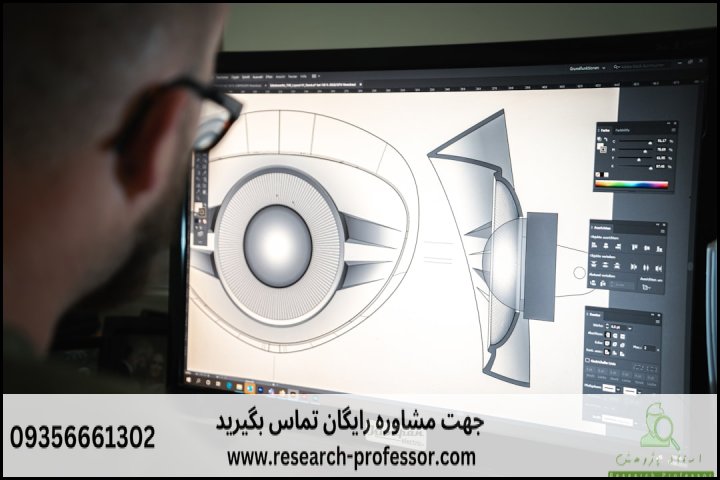
# آموزش Photoshop ویژه دانشجویان و پژوهشگران
آموزش Photoshop ویژه دانشجویان و پژوهشگران: ابزاری قدرتمند برای دنیای آکادمیک
رفیق دانشجو یا پژوهشگر! اگه فکر میکنی فتوشاپ فقط برای طراحهای گرافیک و عکاسهاست، سخت در اشتباهی. این نرمافزار، یه جعبه ابزار جادویی برای هر کسیه که تو دنیای علم و تحقیق فعالیت میکنه. از آمادهسازی تصاویر برای مقالات ISI گرفته تا ساخت اینفوگرافیکهای جذاب برای دفاع پایاننامه، فتوشاپ یار و همراهته. آمادهایم تا با هم غواصی کنیم تو قابلیتهایی که زندگی آکادمیکت رو متحول میکنه. بیا شروع کنیم و ببینیم چطور میتونی از این غول نرمافزاری به نفع خودت استفاده کنی.
برای مشاوره و راهنمایی بیشتر، میتونی همین الان با ما تماس بگیری: 09356661302
نقشه راه فتوشاپ برای موفقیت آکادمیک
🎯 هدفگذاری:
- تصاویر با کیفیت برای مقالات
- ارائههای (پرزنتها) حرفهای
- تحلیل بصری دادهها
🛠️ ابزارهای کلیدی:
- لایه و ماسک
- ابزارهای انتخاب
- فیلترها و افکتها
💡 کاربردهای تخصصی:
- تنظیم نور و رنگ
- حذف نویز و لک
- ترکیب تصاویر علمی
✅ نکات طلایی:
- اخلاق در ویرایش
- حفظ کیفیت
- خروجی مناسب
چرا فتوشاپ برای دانشجویان و پژوهشگران ضروری است؟
ببینید رفقا، تو عصر حاضر، دیگه صرفاً داشتن دادههای خوب کافی نیست. باید بتونی اونها رو به بهترین و واضحترین شکل ممکن ارائه بدی. فتوشاپ این قدرت رو بهت میده. از ویرایش عکسهای میکروسکوپی گرفته تا نمودارهای پیچیده، همه چی با فتوشاپ بهتر و قابل فهمتر میشه. این نرمافزار فقط یه ابزار گرافیکی نیست، بلکه یه دستیار قدرتمند برای شفافسازی و زیباسازی محتوای علمی شماست.
ارتقاء کیفیت بصری مقالات و پایاننامهها
تصور کن مقالهای نوشتی با کلی زحمت، اما تصاویرش تار، بیکیفیت یا با نور نامناسب باشن. خب طبیعتاً این مقاله نمیتونه حق مطلب رو ادا کنه و ممکنه حتی مورد پذیرش ژورنالهای معتبر قرار نگیره. فتوشاپ بهت کمک میکنه تا این ایرادات رو برطرف کنی و تصاویرت رو با بالاترین استانداردها برای چاپ آماده کنی. مثلاً برای آمادهسازی پایاننامه یا رسالههای علوم پایه، کیفیت بصری ارقام و نمودارها خیلی مهمه.
ساخت اینفوگرافیک و ارائههای تاثیرگذار
دوران اسلایدهای متنی خستهکننده دیگه تموم شده. برای دفاع از پروپوزال، سمینار یا پایاننامه، نیاز به ارائههای بصری قدرتمند داری. فتوشاپ ابزارهایی رو در اختیارت میذاره که میتونی باهاشون اینفوگرافیکهای جذاب، نمودارهای گویا و تصاویری خلاقانه بسازی که توجه مخاطبت رو جلب کنه و پیامت رو به بهترین شکل منتقل کنه. این مهارت به خصوص برای ارائههای کنفرانس یا حتی تهیه محتوای آموزشی خیلی کارآمد هست.
تحلیل و پردازش تصاویر علمی
در بسیاری از رشتههای علمی مثل زیستشناسی، پزشکی، مهندسی مواد و زمینشناسی، تحلیل تصاویر میکروسکوپی، ماهوارهای یا پزشکی (مثل MRI و CT Scan) بخش جداییناپذیری از پژوهشه. فتوشاپ با ابزارهای پیشرفتهای مثل تنظیمات کنتراست، فیلترها و ماسکها، بهت اجازه میده جزئیات مهم رو برجسته کنی، نویزها رو حذف کنی و حتی با تکنیکهای خاص، دادههای کمّی از تصاویر استخراج کنی. اینها دقیقاً همون چیزایی هستن که یه پژوهشگر نیاز داره.
مفاهیم بنیادی فتوشاپ که باید بدونی
برای شروع کار با فتوشاپ، لازم نیست همه چیز رو از بر باشی. یه سری مفاهیم اصلی هست که اگه اونا رو خوب درک کنی، بقیه راه برات هموار میشه.
لایهها (Layers): ستون فقرات هر پروژه
تصور کن داری روی یه شیشه شفاف نقاشی میکنی و اون شیشهها رو روی هم میذاری. لایهها دقیقاً همینطوری کار میکنن. هر تغییر، هر عکس، هر متن رو میشه روی یه لایه جداگانه انجام داد. این یعنی اگه اشتباهی کردی یا خواستی چیزی رو عوض کنی، فقط همون لایه رو دستکاری میکنی و بقیه کار دستنخورده باقی میمونه. این قابلیت، جون پژوهشگرها رو نجات میده، چون نیاز به انعطافپذیری تو ویرایشات خیلی زیاده.
💡 نکته عملی:
همیشه لایههات رو نامگذاری (Rename) کن. مثلاً “Background”, “Graph 1”, “Annotation Text”. این کار تو پروژههای بزرگ به شدت کمکت میکنه که گیج نشی.
ابزارهای انتخاب (Selection Tools): تمرکز روی جزئیات
گاهی وقتا فقط میخوای یه بخش خاص از تصویر رو ویرایش کنی. مثلاً رنگ یه سلول خاص رو تو عکس میکروسکوپی عوض کنی، یا فقط یه قسمت از نمودار رو کپی کنی. اینجا ابزارهای انتخاب میان به کمکت. ابزارهایی مثل Marquee Tool، Lasso Tool، Magic Wand و Quick Selection Tool هر کدوم کاربرد خاص خودشون رو دارن و بهت این امکان رو میدن که بخشهای دلخواهت رو با دقت بالا جدا کنی.
ماسکها (Masks): ویرایش غیرمخرب
ماسکها رفیق شفیق لایهها هستن. با استفاده از ماسک، میتونی بخشهایی از یه لایه رو مخفی کنی بدون اینکه اونا رو واقعاً پاک کرده باشی. این یعنی هر وقت خواستی، میتونی ماسک رو برداری یا تغییرش بدی و اون بخشهای مخفی دوباره نمایش داده بشن. این قابلیت برای پژوهشگرها عالیه، چون میتونن بدون نگرانی از خراب شدن فایل اصلی، انواع ویرایشها و آزمایشها رو روی تصاویرشون انجام بدن. این یک روش کاملاً “غیرمخرب” برای ویرایشه.
ابزارهای کاربردی فتوشاپ برای نیازهای پژوهشی
حالا که مفاهیم پایه رو یاد گرفتیم، بریم سراغ ابزارهایی که بیشترین کاربرد رو برای شما در محیط آکادمیک دارن.
تنظیمات اولیه تصویر (Image Adjustments): نور و رنگ
خیلی وقتا عکسایی که میگیریم، نور، کنتراست یا رنگهای ایدهآلی ندارن. تو فتوشاپ با ابزارهایی مثل Levels, Curves, Brightness/Contrast و Hue/Saturation میتونی این مشکلات رو به راحتی برطرف کنی. این تنظیمات کمک میکنن تا تصاویرت واضحتر، با جزئیات بیشتر و جذابتر بشن، که برای نمایش دادههای بصری خیلی ضروریه. حواست باشه که ویرایشهایت از حدود اخلاقی خارج نشن و دستکاری بیموردی انجام ندهی.
کادربندی و تغییر ابعاد (Cropping & Resizing): بهینهسازی برای پلتفرمهای مختلف
هر ژورنال، هر پلتفرم ارائه، یا حتی هر صفحه از پایاننامه، ممکنه سایز و ابعاد خاصی رو برای تصاویرت بخواد. با ابزارهای Crop و Image Size میتونی به راحتی ابعاد و رزولوشن تصاویرت رو تنظیم کنی تا هم فضای خالی اطراف رو حذف کنی و هم فایل نهایی برای مقصد مورد نظرت بهینه باشه. برای مثال، برای وبسایتها یا ارائهها، فایلهای با حجم کم و برای چاپ، فایلهای با رزولوشن بالا نیاز داری.
ابزارهای رتوش و پاکسازی (Retouching Tools): حذف نویز و ایرادات
تو عکسهای علمی، خصوصاً تصاویر میکروسکوپی یا تصاویر آزمایشگاهی، ممکنه نویز، ذرات گرد و غبار یا ایرادات جزئی وجود داشته باشه که نتیجهگیری رو سخت کنه. ابزارهایی مثل Spot Healing Brush, Clone Stamp و Noise Reduction میتونن بهت کمک کنن این ایرادات رو به شکلی طبیعی و بدون دستکاری اصل دادهها، برطرف کنی. یادت باشه، هدف بهبود وضوح است، نه تغییر واقعیت علمی.
اضافه کردن متن و حاشیهنویسی (Text & Annotations): توضیح و شفافسازی
بیشتر تصاویر علمی نیاز به توضیحات، فلشها، لیبلگذاری یا مقیاسگذاری (Scale Bar) دارن. فتوشاپ با ابزار Text و ابزارهای Shape بهت اجازه میده این موارد رو به بهترین شکل اضافه کنی. میتونی فونت، رنگ و سایز متن رو تنظیم کنی، فلشهای دقیق بکشی و با استفاده از لایهها، همه این حاشیهنویسیها رو به راحتی مدیریت کنی.
تکنیکهای پیشرفتهتر برای پژوهشگران حرفهای
اگه میخوای یه قدم فراتر بذاری و کارات رو حرفهایتر کنی، این بخش رو از دست نده.
اتوماسیون (Automation) و پردازش دستهای (Batch Processing): صرفهجویی در زمان
گاهی وقتا مجبوری صدها تصویر رو با یه سری تنظیمات یکسان ویرایش کنی. تصور کن چقدر وقتگیره! فتوشاپ یه قابلیت فوقالعاده به نام Actions داره که بهت اجازه میده یه سری کار رو ضبط کنی و بعد روی تعداد زیادی از فایلها به صورت خودکار اعمال کنی. این قابلیت بهت کمک میکنه کارهایی مثل تغییر سایز، تغییر فرمت یا اعمال یه فیلتر خاص رو در کسری از ثانیه روی کل عکسهات انجام بدی و از زمان با ارزشت برای پژوهش استفاده کنی.
اسمارت آبجکتها (Smart Objects): حفظ کیفیت اصلی
وقتی یه تصویر رو به عنوان Smart Object وارد فتوشاپ میکنی، در واقع اون رو به یه فایل جداگانه و محافظتشده تبدیل میکنی. هر تغییری که روی این اسمارت آبجکت انجام بدی (مثلاً تغییر سایز، چرخاندن و…) غیرمخربه و کیفیت اصلی تصویرت همیشه حفظ میشه. این ویژگی برای عکسهای مهم و باکیفیت علمی که نباید جزئیاتشون از بین بره، بینهایت کاربردیه.
ادغام با نرمافزارهای دیگر: جریان کاری بینقص
فتوشاپ به خوبی با سایر نرمافزارهای Adobe مثل Illustrator (برای گرافیک برداری) و InDesign (برای صفحهآرایی) و حتی نرمافزارهای آماری و ترسیم نمودار کار میکنه. میتونی نمودارها رو از اکسل یا R استخراج کنی، تو ایلاستریتور کمی زیباشون کنی و بعد برای ادغام با تصاویر و ایجاد خروجی نهایی، بیاریشون تو فتوشاپ. این ادغام، جریان کاریت رو خیلی روانتر میکنه.
اخلاق در ویرایش تصاویر علمی: یک ضرورت بیچون و چرا
رفیق پژوهشگر، تو دنیای علم، صداقت حرف اول رو میزنه. هرچند فتوشاپ ابزارهای قدرتمندی برای ویرایش داره، اما باید همیشه حواست باشه که ویرایشهات نباید به گونهای باشه که نتایج رو دستکاری یا گمراه کنه. قوانین مشخصی در مورد اخلاق در ویرایش تصاویر علمی وجود داره که باید اونا رو رعایت کنی.
چه کارهایی مجاز است؟
- تنظیمات نور، کنتراست و رنگ برای بهبود وضوح (به شرطی که اطلاعات پنهانی رو آشکار نکنه یا اطلاعات موجود رو تغییر نده).
- حذف نویز عمومی (General Noise) یا ذرات گرد و غبار که ربطی به دادههای واقعی ندارن.
- کادربندی (Cropping) برای تمرکز روی بخشهای مهم تصویر.
- تغییر اندازه و رزولوشن تصویر برای مطابقت با نیازهای چاپ یا ارائه.
چه کارهایی ممنوع است؟
- حذف یا اضافه کردن عناصر خاصی به تصویر که وجود خارجی ندارن و ماهیت نتایج رو تغییر میدن.
- تغییر ابعاد یا شکل اشیاء در تصویر برای تطابق با فرضیهها.
- کپی کردن و چسباندن (Copy-Pasting) بخشهایی از یک تصویر به بخش دیگر برای ایجاد نتایج کاذب.
- دستکاری شدید رنگها برای پنهان کردن یا برجسته کردن کاذب نتایج.
همیشه شفاف باش و در بخش متودولوژی مقالهات، هرگونه ویرایش قابل توجهی که انجام دادی رو گزارش بده. این نشون دهنده صداقت و اعتبار کار شماست.
مقایسه فرمتهای رایج تصویر برای پژوهشگران
| فرمت فایل | بهترین کاربرد |
|---|---|
| TIFF | چاپ با کیفیت بالا، آرشیو تصاویر علمی، ژورنالها (بدون فشردهسازی و حفظ جزئیات). |
| JPEG | وبسایت، ایمیل، ارائههای دیجیتال (فشردهسازی خوب با افت کیفیت کم). |
| PNG | تصاویر با شفافیت (Transparency)، نمودارها و آیکونها (کیفیت بالا با پشتیبانی از شفافیت). |
| EPS | گرافیک وکتور برای ژورنالها (قابل مقیاسبندی بدون افت کیفیت). |
| اسناد چند صفحهای، گزارشها، تصاویر با کیفیت قابل حمل. |
انتخاب فرمت مناسب بر اساس نیاز خروجی (چاپ، وب، ارائه) بسیار حیاتی است.
عیبیابی سریع: راهحلهای مشکلات رایج در فتوشاپ برای پژوهشگران
تو مسیر یادگیری و استفاده از فتوشاپ، ممکنه با یه سری مشکلات رایج برخورد کنی. نگران نباش، اینها راهحلهای سادهای دارن:
مشکل: تصویر نهایی پیکسلی یا تار به نظر میرسد.
راهحل: این مشکل معمولاً به دلیل رزولوشن (Resolution) پایین تصویر اولیه یا کوچک کردن بیش از حد آن و سپس بزرگ کردن مجدد اتفاق میافته. همیشه سعی کن با تصاویر با رزولوشن بالا کار کنی. برای چاپ، رزولوشن حداقل 300 DPI (نقطه در اینچ) و برای وب، 72 DPI مناسب است. در هنگام ذخیره، از فرمتهایی مثل TIFF استفاده کن که فشردهسازی کمتری دارن.
مشکل: رنگهای تصویر پس از ذخیره یا چاپ تغییر میکنند.
راهحل: این مشکل اغلب به دلیل تفاوت در فضای رنگی (Color Space) بین فتوشاپ، مانیتور و پرینتره. مطمئن شو که فضای رنگی پروژه شما (معمولاً sRGB برای وب و Adobe RGB یا CMYK برای چاپ) به درستی تنظیم شده باشه. از گزینه “Save for Web (Legacy)” برای وب و برای چاپ، از پروفایل رنگی مناسب پرینترت استفاده کن.
مشکل: فایلهای فتوشاپ (PSD) خیلی حجیم میشوند.
راهحل: لایههای زیاد، Smart Objects و تاریخچه (History) طولانی میتونن حجم فایل رو زیاد کنن.
- لایههای غیرضروری رو پاک کن یا ادغام (Merge) کن.
- تصاویری که به عنوان Smart Object استفاده کردی و دیگه نیازی به ویرایش غیرمخربشون نیست رو Rasterize کن.
- حافظه پنهان و تاریخچه فتوشاپ رو پاک کن (Edit > Purge > All).
- قبل از ذخیره نهایی، فایل رو فشرده (Flatten) کن (البته این کار لایهها رو از بین میبره، پس از فایل اصلی بکآپ بگیر).
مشکل: ابزارهای انتخاب دقیق کار نمیکنند یا مرزهای نامنظمی ایجاد میکنند.
راهحل: برای دقت بیشتر در انتخابها:
- برای اشیاء با لبههای تیز، از Pen Tool استفاده کن و سپس آن را به انتخاب تبدیل کن.
- برای اشیاء پیچیده، از گزینه “Select and Mask” استفاده کن که امکانات پیشرفتهای برای تنظیم لبهها و پاک کردن موهای زائد (Refine Edge) داره.
- مطمئن شو که لایه صحیح رو انتخاب کردهای و نه یک لایه خالی یا ماسک.
کلام آخر
رفقای دانشجو و پژوهشگر، فتوشاپ یک سرمایهگذاری واقعی برای آینده آکادمیک و حرفهای شماست. تسلط بر این ابزار نه تنها کیفیت کارهای علمی شما را به طرز چشمگیری بالا میبرد، بلکه به شما کمک میکند تا نتایج تحقیقات خود را با وضوح و اثربخشی بیشتری ارائه دهید. از همین امروز شروع کنید، قدم به قدم پیش برید و از هر ابزار و قابلیتی که فتوشاپ در اختیارتان میگذارد، نهایت استفاده را ببرید. مطمئن باش که نتایج بینظیری در انتظار توعه.
